Planificar Ruta en el Sitio Web
Resumen
El Planificador de Rutas Web de OsmAnd le permite crear rutas de navegación, planificar pistas y gestionar archivos locales directamente desde su navegador. Esta herramienta web es útil para crear rutas de viaje detalladas que puede sincronizar con su aplicación o compartir con otros.
Crear Nueva Ruta
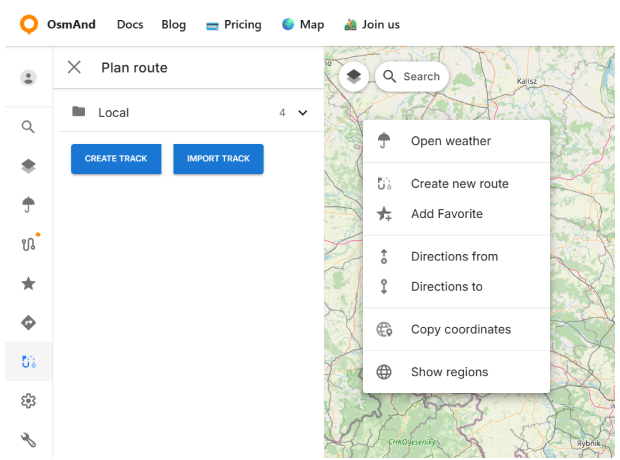
Hay dos formas de iniciar una nueva ruta en Planificar ruta. La primera opción es directamente desde el mapa: haga clic con el botón derecho en cualquier lugar del mapa y seleccione Crear nueva ruta. La segunda opción es desde el panel izquierdo: haga clic en el botón Crear pista.
Una vez creada la ruta, añada puntos directamente en el mapa. Cada clic coloca el siguiente punto y el planificador construye la ruta entre los puntos.
Importar Pista
Si ya tiene un archivo de pista, puede importarlo en Planificar ruta y continuar trabajando con él en el Planificador Web. Haga clic en el botón Importar pista y seleccione un archivo GPX de su ordenador. Después de la carga, la pista aparece en su lista local y se abre en el planificador, para que pueda revisarla en el mapa y proceder con la edición y gestión en los paneles de pista.
Archivos Locales
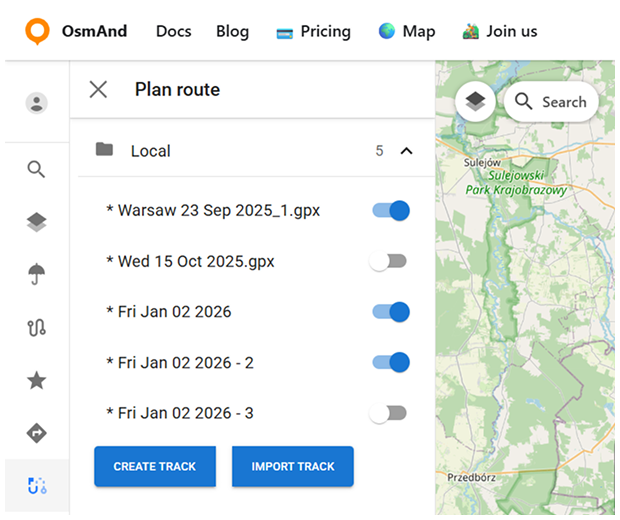
Todas las rutas y pistas que cree o importe en Planificar ruta se añaden a la lista Local en el panel izquierdo. Esto facilita mantener varios archivos GPX en un solo lugar y cambiar entre ellos mientras planifica.
Cada elemento de la lista tiene un interruptor que le permite mostrar u ocultar rápidamente la pista en el mapa. Seleccione una pista de la lista para abrirla en el planificador y continuar trabajando con ella.
Gestionar Pista
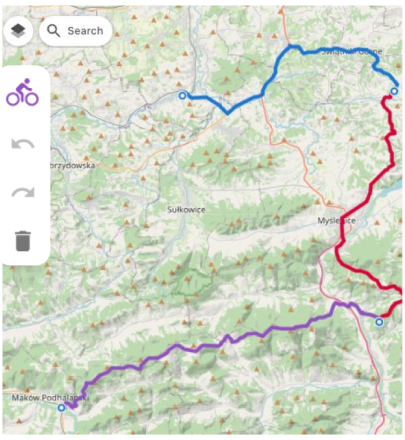
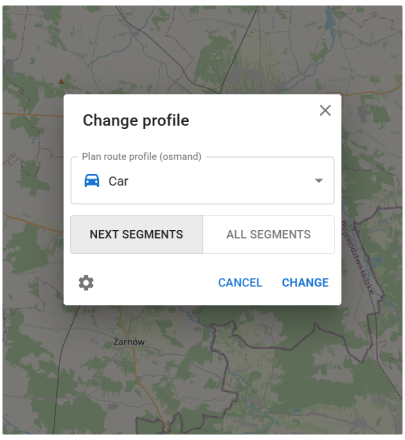
Cuando cree o importe una ruta en Planificar ruta, se abre un panel de pista vertical. Este panel le permite cambiar el perfil de enrutamiento y gestionar la ruta.
Haga clic en el control de perfil para abrir el diálogo Cambiar perfil. Seleccione el perfil requerido (por ejemplo, Coche, Bicicleta o Peatón) y elija cómo aplicarlo: Siguientes segmentos aplica el perfil solo a las nuevas partes añadidas a partir de este punto, mientras que Todos los segmentos recalcula toda la ruta con el perfil seleccionado.
Desde el panel de pista también puede Eliminar la pista de su lista local.
En el Panel de Visión General, puede Guardar en la Nube para conservar la ruta para uso posterior y Descargar como archivo GPX.
Paneles de Detalles de Pista
El menú de pista local incluye tres paneles: Visión General, Pista y Puntos. Úselos para ver información de la pista y gestionar puntos de ruta y puntos intermedios.
Panel de Visión General
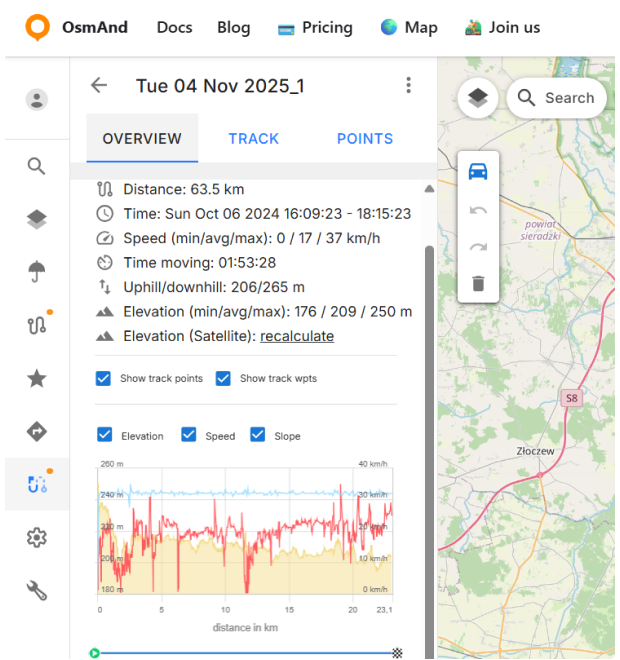
El Panel de Visión General resume la pista seleccionada y muestra datos clave de ruta y elevación. Incluye una visión general rápida de las estadísticas de la ruta, además de gráficos y análisis adicionales de la pista basados en los datos de mapa disponibles.
La sección de resumen muestra:
- Puntos — el número de puntos de ruta utilizados para construir la ruta.
- Distancia — la longitud total de la ruta.
- Subida / bajada — ascenso total y descenso total a lo largo de la ruta.
- Elevación (mín/prom/max) — estadísticas de elevación para la ruta.
- Si faltan datos de elevación o necesitan actualizarse, utilice Elevación (Satélite) → recalcular para reconstruir la elevación utilizando datos satelitales (cuando estén disponibles).
Debajo del resumen, el panel proporciona gráficos:
- Elevación — un perfil de elevación de la ruta.
- Pendiente — un gráfico de pendiente que muestra los cambios de gradiente a lo largo de la pista.
- Velocidad — un gráfico de velocidad a lo largo de la pista.
Puede activar o desactivar las siguientes opciones:
- Mostrar puntos de pista — muestra los puntos de pista en el mapa.
- Mostrar puntos intermedios — muestra los puntos intermedios en el mapa.
Para detalles adicionales de la pista, abra las secciones de análisis:
- Tipo de carretera — divide la pista en segmentos por clasificación de carretera.
- Superficie — muestra los tipos de superficie a lo largo de la ruta basados en datos OSM.
- Suavidad — muestra la suavidad de los segmentos basada en etiquetas OSM.
Panel de Pista
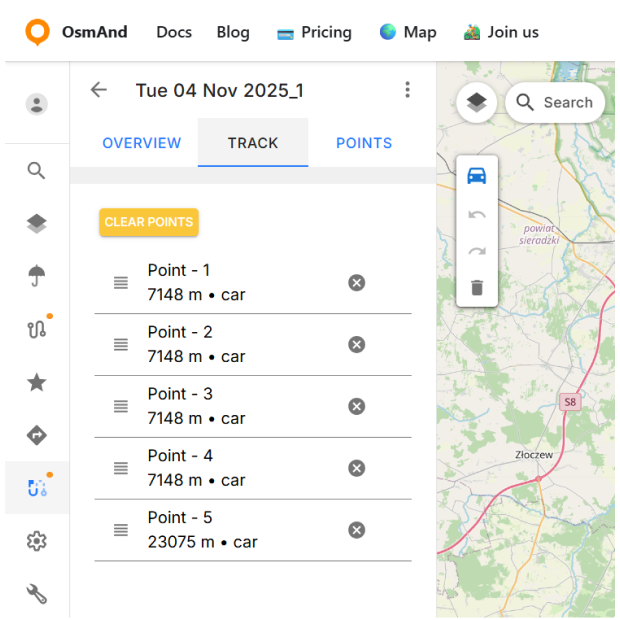
El Panel de Pista muestra la lista de puntos de ruta utilizados para construir la pista. Úselo para revisar y editar la estructura de la ruta: arrastre puntos para reordenarlos, elimine puntos utilizando el icono de eliminar o utilice Limpiar puntos para eliminar todos los puntos y empezar de nuevo.
Panel de Puntos
El Panel de Puntos se utiliza para ver y gestionar puntos intermedios para la pista seleccionada. Los puntos intermedios se pueden añadir desde el menú contextual del mapa — haga clic con el botón derecho en el mapa y elija la opción para Añadir punto intermedio, luego complete los detalles del punto intermedio (como nombre, icono y color) y guárdelo.
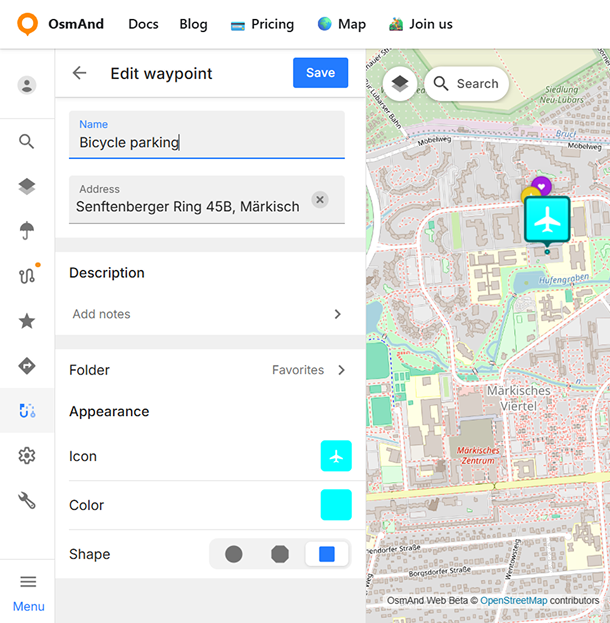
La edición de puntos intermedios utiliza la misma interfaz que la edición de Favoritos. Puede modificar las propiedades de los puntos intermedios, como nombre, dirección, descripción, icono, color y forma, utilizando el panel de edición unificado. La apariencia seleccionada se previsualiza tanto en el panel de edición como directamente en el mapa.
En la lista de Puntos Intermedios, puede controlar si los puntos intermedios se muestran en el mapa y eliminar puntos intermedios individuales cuando sea necesario. Para eliminar todos los puntos intermedios de la pista a la vez, utilice Limpiar todos los puntos intermedios.