Planowanie trasy na stronie internetowej
Overview
Narzędzie do planowania tras OsmAnd Web pozwala tworzyć trasy nawigacyjne, planować ślady i zarządzać lokalnymi plikami bezpośrednio z przeglądarki. To narzędzie internetowe jest przydatne do tworzenia szczegółowych tras podróży, które można zsynchronizować z aplikacją lub udostępnić innym.
Create New Route
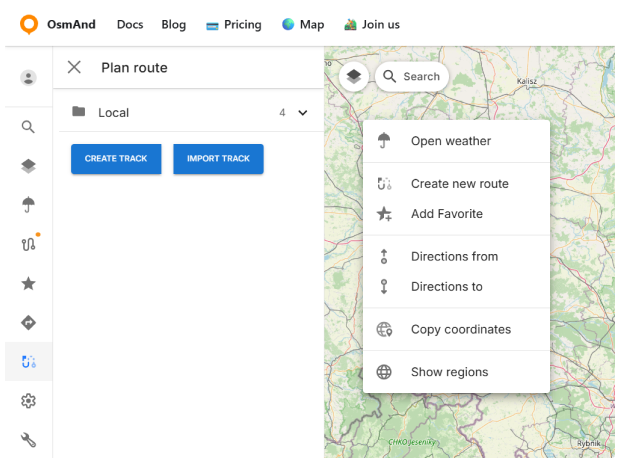
Istnieją dwa sposoby na rozpoczęcie nowej trasy w narzędziu Planuj trasę. Pierwsza opcja to bezpośrednio z mapy: kliknij prawym przyciskiem myszy w dowolnym miejscu na mapie i wybierz Utwórz nową trasę. Druga opcja to z panelu po lewej stronie: kliknij przycisk Utwórz ślad.
Po utworzeniu trasy dodawaj punkty bezpośrednio na mapie. Każdy klik umieszcza następny punkt, a planista buduje trasę między punktami.
Import Track
Jeśli masz już plik śladu, możesz zaimportować go do narzędzia Planuj trasę i kontynuować pracę z nim w Planerze internetowym. Kliknij przycisk Importuj ślad i wybierz plik GPX z komputera. Po przesłaniu ślad pojawia się na liście lokalnej i otwiera się w planiście, dzięki czemu możesz przejrzeć go na mapie i kontynuować edycję oraz zarządzanie w panelach śladu.
Local Files
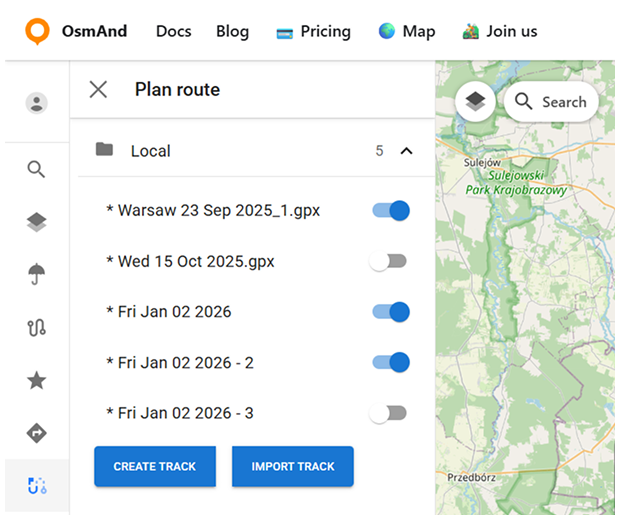
Wszystkie trasy i ślady, które utworzysz lub zaimportujesz w narzędziu Planuj trasę, są dodawane do listy Lokalne w panelu po lewej stronie. Ułatwia to przechowywanie wielu plików GPX w jednym miejscu i przełączanie między nimi podczas planowania.
Każdy element na liście ma przełącznik, który pozwala szybko pokazywać lub ukrywać ślad na mapie. Wybierz ślad z listy, aby otworzyć go w planiście i kontynuować pracę z nim.
Manage Track
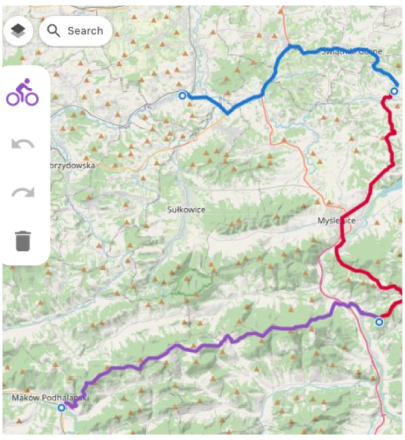
Po utworzeniu lub zaimportowaniu trasy w narzędziu Planuj trasę otwiera się pionowy panel śladu. Ten panel pozwala zmienić profil routingu i zarządzać trasą.
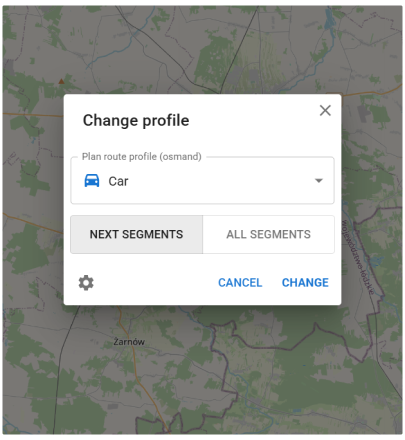
Kliknij kontrolkę profilu, aby otworzyć okno dialogowe Zmień profil. Wybierz wymagany profil (na przykład Samochód, Rower lub Pieszy), a następnie wybierz, jak go zastosować: Następne segmenty stosuje profil tylko do nowych części dodanych od tego punktu wzwyż, natomiast Wszystkie segmenty przelicza całą trasę z wybranym profilem.
Z panelu śladu możesz również Usunąć ślad z listy lokalnej.
W panelu Przegląd możesz Zapisać w chmurze, aby zachować trasę do późniejszego użytku, oraz Pobrać ją jako plik GPX.
Track Details Panels
Menu lokalnego śladu zawiera trzy panele: Przegląd, Ślad i Punkty. Użyj ich do wyświetlania informacji o śladzie i zarządzania punktami trasy oraz punktami orientacyjnymi.
Overview Panel
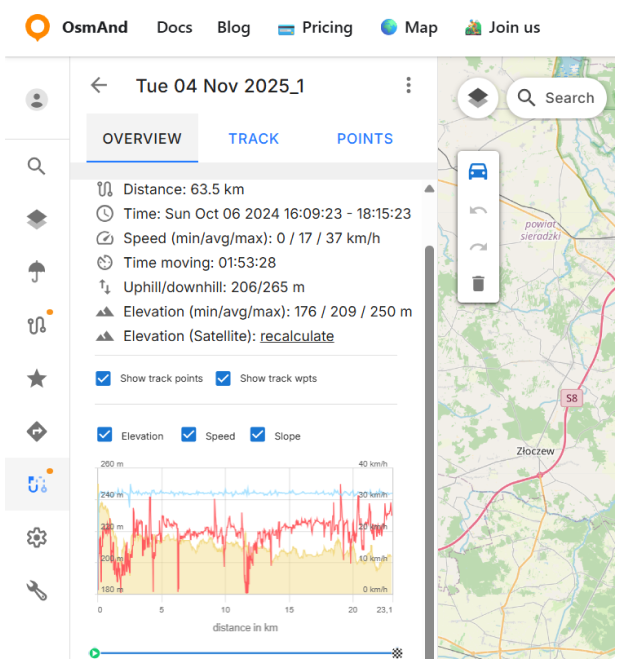
Panel Przegląd podsumowuje wybrany ślad i pokazuje kluczowe dane trasy oraz wysokości. Zawiera szybki przegląd statystyk trasy, a także wykresy i dodatkową analizę śladu na podstawie dostępnych danych mapy.
Sekcja podsumowania pokazuje:
- Punkty — liczba punktów trasy użytych do zbudowania trasy.
- Dystans — całkowita długość trasy.
- Podjazdy / zjazdy — całkowity wzniesienie i całkowite zejście wzdłuż trasy.
- Wysokość (min/śred/max) — statystyki wysokości dla trasy.
- Jeśli dane wysokości są brakujące lub wymagają aktualizacji, użyj Wysokość (satelitarna) → przelicz ponownie, aby odbudować wysokość za pomocą danych satelitarnych (jeśli dostępne).
Pod podsumowaniem panel zapewnia wykresy:
- Wysokość — profil wysokości trasy.
- Nachylenie — wykres nachylenia pokazujący zmiany gradientu wzdłuż śladu.
- Prędkość — wykres prędkości wzdłuż śladu.
Możesz włączyć lub wyłączyć następujące opcje:
- Pokaż punkty śladu — wyświetla punkty śladu na mapie.
- Pokaż punkty orientacyjne — wyświetla punkty orientacyjne na mapie.
Aby uzyskać dodatkowe szczegóły śladu, otwórz sekcje analizy:
- Typ drogi — dzieli ślad na segmenty według klasyfikacji dróg.
- Powierzchnia — pokazuje typy nawierzchni wzdłuż trasy na podstawie danych OSM.
- Gładkość — pokazuje gładność segmentów na podstawie znaczników OSM.
Track Panel
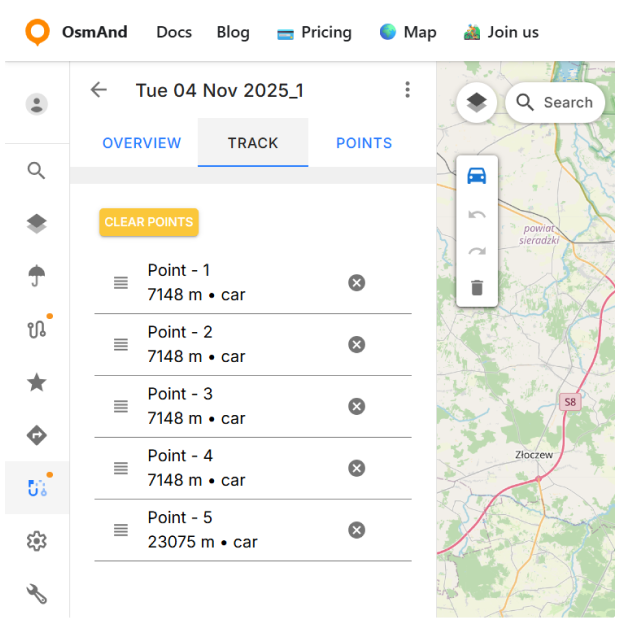
Panel Ślad pokazuje listę punktów trasy użytych do zbudowania śladu. Użyj go do przeglądu i edycji struktury trasy: przeciągaj punkty, aby zmienić ich kolejność, usuwaj punkty za pomocą ikony usuń lub użyj Wyczyść punkty, aby usunąć wszystkie punkty i zacząć od nowa.
Points Panel
Panel Punkty służy do wyświetlania i zarządzania punktami orientacyjnymi dla wybranego śladu. Punkty orientacyjne można dodać z menu kontekstowego mapy — kliknij prawym przyciskiem myszy na mapie i wybierz opcję Dodaj punkt orientacyjny, a następnie wypełnij szczegóły punktu orientacyjnego (takie jak nazwa, ikona i kolor) i zapisz go.
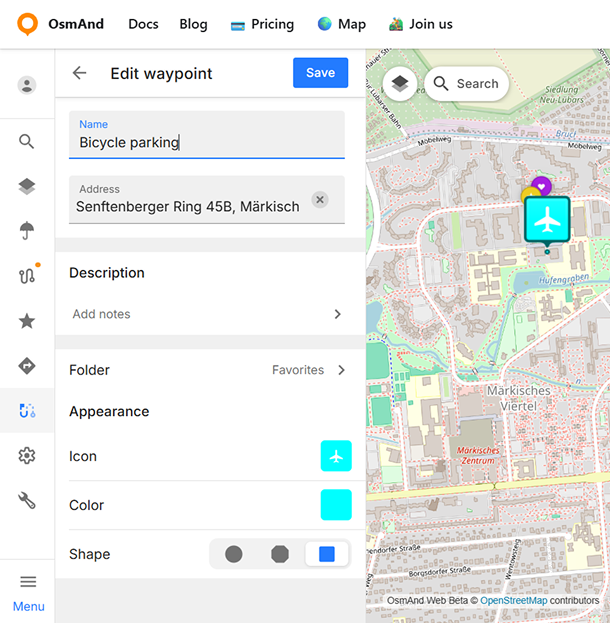
Edycja punktów orientacyjnych korzysta z tego samego interfejsu co edycja Ulubionych. Możesz modyfikować właściwości punktu orientacyjnego, takie jak nazwa, adres, opis, ikona, kolor i kształt, korzystając ze zunifikowanego panelu edycji. Wybrany wygląd jest podglądany zarówno w panelu edycji, jak i bezpośrednio na mapie.
Na liście Punkty orientacyjne możesz kontrolować, czy punkty orientacyjne są wyświetlane na mapie, oraz usuwać pojedyncze punkty orientacyjne w razie potrzeby. Aby usunąć wszystkie punkty orientacyjne z śladu naraz, użyj Wyczyść wszystkie punkty orientacyjne.