Mappa Globale sul Sito Web
Panoramica
La mappa web di OsmAnd è una mappa globale basata sui dati di OpenStreetMap (OSM). Permette agli utenti di visualizzare i propri dati, come tracce e preferiti, creare percorsi di navigazione per qualsiasi profilo e accedere a funzionalità aggiuntive come meteo, tracce GPX pubbliche, POI e immagini di Wikimedia. Esplora e personalizza la tua esperienza con i dati direttamente nel tuo browser.
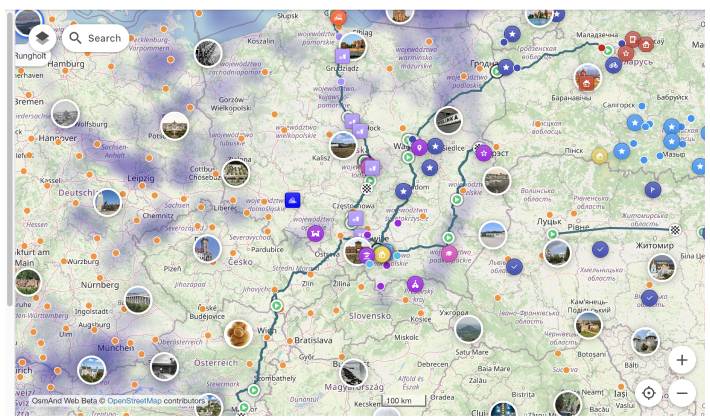
Menu Contestuale della Mappa
Per aprirlo, fare clic con il pulsante destro del mouse in un punto qualsiasi della mappa. Questo menu include le seguenti azioni:
- Apri meteo – Accedi al menu Meteo per visualizzare i dettagli meteorologici.
- Crea nuovo percorso – Apre lo strumento Pianifica un percorso con la posizione selezionata come punto di partenza o di destinazione.
- Aggiungi Preferito – Consente di creare e salvare un preferito in qualsiasi punto della mappa per un facile accesso.
- Indicazioni da – Imposta il punto selezionato come luogo di partenza per la navigazione.
- Indicazioni per – Imposta il punto selezionato come destinazione per la navigazione.
- Copia coordinate – Copia le coordinate del punto selezionato per uso esterno.
- Mostra regioni – Visualizza le regioni associate alla posizione selezionata.
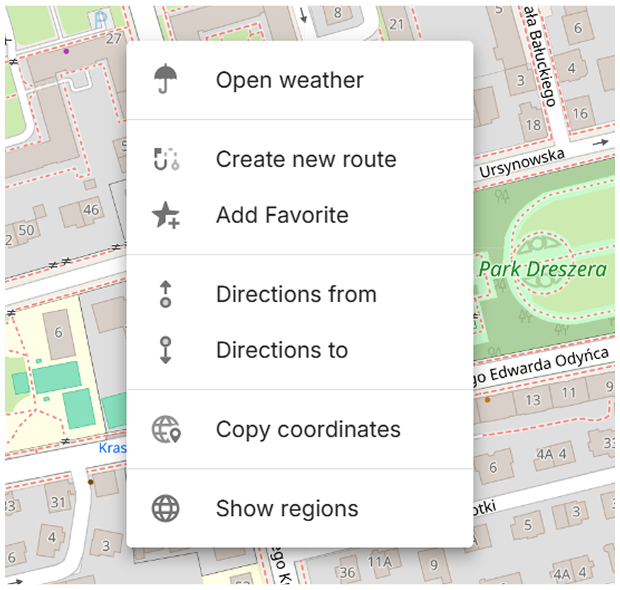
Oggetto Selezionato
Quando un oggetto sulla mappa (come un POI, un preferito o un punto di navigazione) viene selezionato, viene evidenziato con un pin più grande. Solo un oggetto può essere selezionato alla volta.
Se l'oggetto selezionato è già visibile sullo schermo, la mappa non si sposta. Se si trova al di fuori della vista corrente, la mappa si centra su di esso senza modificare il livello di zoom.
Il marker selezionato rimane visibile durante lo zoom della mappa.
I marker vicini potrebbero essere nascosti per rendere l'oggetto selezionato più facile da vedere.
Menu Configura Mappa
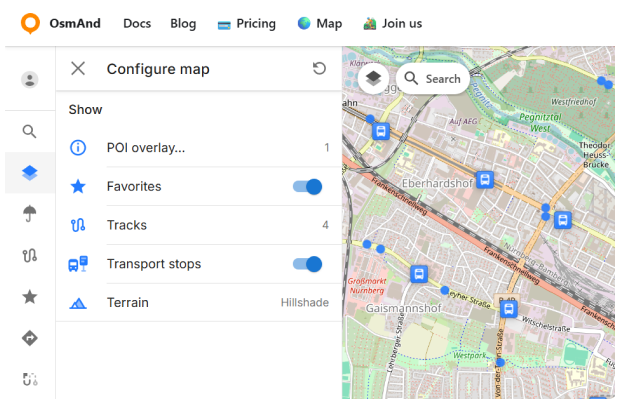
Il menu Configura Mappa consente di gestire le impostazioni di visualizzazione dei dati della mappa, come i livelli POI, i Preferiti, le tracce e il terreno. Questo menu è disponibile dopo aver effettuato l'accesso al proprio account OsmAnd. Per aprirlo, fare clic sul pulsante nell'angolo in alto a sinistra o accedervi tramite il Menu.
- Sovrapposizione POI.... Consente di scegliere e mostrare le categorie di POI necessarie sulla mappa.
- Preferiti. Attiva o disattiva la visualizzazione dei preferiti sulla mappa.
- Tracce. Contiene le tracce GPX visibili sulla mappa.
- Fermate di trasporto. Attiva o disattiva la visualizzazione delle fermate di trasporto pubblico sulla mappa.
- Terreno. Abilita o disabilita la combinazione di colori del terreno sulla mappa.
Sovrapposizione POI
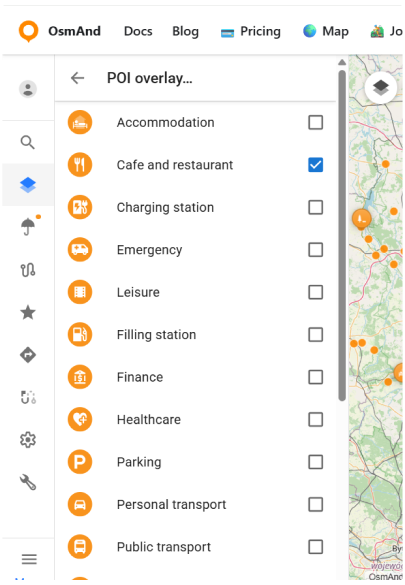
La funzionalità di sovrapposizione POI consente di visualizzare i Punti di Interesse (POI) sulla mappa per categorie selezionate. Questo è utile quando si desidera sfogliare i luoghi direttamente sulla mappa.
Per aprire la sovrapposizione: Menu Configura mappa → Sovrapposizione POI... L'elenco della sovrapposizione contiene 18 categorie. È possibile abilitare una categoria o abilitare più categorie in qualsiasi combinazione. Quando almeno una categoria è abilitata, la sovrapposizione fornisce un'azione Deseleziona tutto per cancellare la selezione in una volta sola.
Nota: Se stai cercando un luogo specifico, puoi anche utilizzare la sezione Cerca sulla mappa.
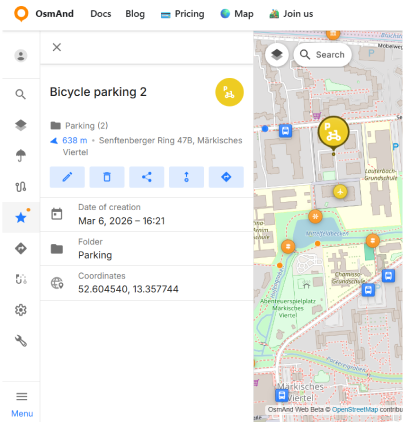
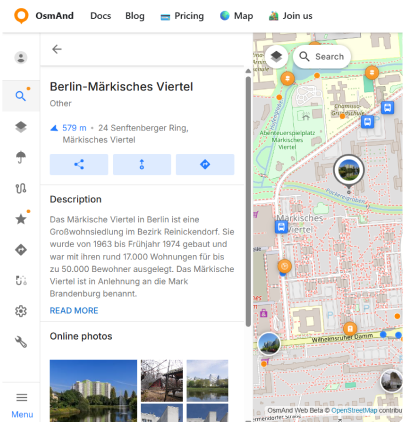
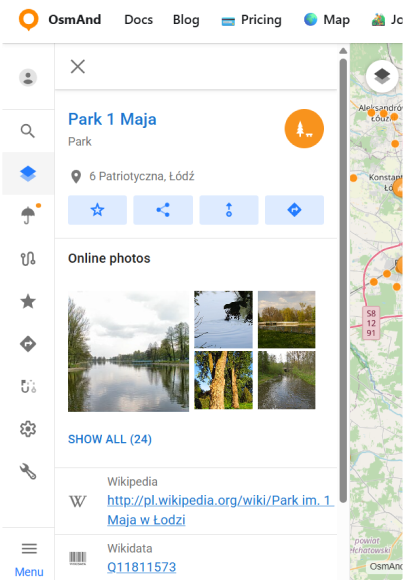
Una volta visualizzati i POI, la selezione di un marker POI sulla mappa apre il suo pannello di dettagli che mostra le informazioni disponibili per quell'oggetto. A seconda del POI, può includere: nome del luogo e tipo, indirizzo, campi di contatto, identificatori correlati a OSM e coordinate, link di riferimento (Wikipedia, Wikidata), quando presenti.
Per i POI che hanno foto online, il pannello di dettagli mostra un blocco Foto online con miniature. Mostra tutto apre una vista galleria con l'elenco completo delle foto. Nel visualizzatore di foto, OsmAnd Web visualizza i metadati delle foto quando disponibili, inclusi: data, autore, licenza e descrizione.
Nel pannello di dettagli POI, sono disponibili azioni rapide dai pulsanti di azione:
- Aggiungi ai Preferiti — salva il POI nei tuoi Preferiti.
- Condividi — genera un link condivisibile che apre il POI direttamente in OsmAnd Web. Il link include il nome del POI, il tipo e le coordinate (pin).
- Indicazioni da — imposta il POI selezionato come punto di partenza e apre il pannello Percorso in modo da poter scegliere una destinazione e un profilo.
- Navigazione — imposta il POI selezionato come punto di destinazione per la navigazione.
Preferiti
Con un solo clic, è possibile attivare o disattivare i preferiti sulla mappa. Tuttavia, verranno visualizzati solo i preferiti con l'opzione Mostra sulla mappa abilitata.
Tracce
Questa sezione contiene un elenco delle tue tracce GPX visibili sulla mappa e delle tracce Visibili di recente.
- È possibile attivare o disattivare le tracce direttamente.
- Attivare o disattivare le tracce dall'elenco Visibili di recente.
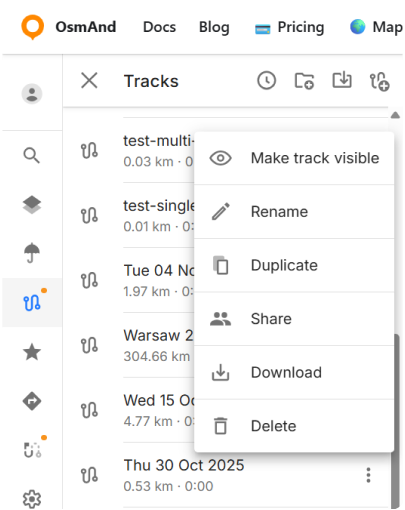
Ogni traccia ha un menu (⋮) con i seguenti comandi:
- Nascondi traccia: Nasconde la traccia attualmente visibile dalla mappa.
- Rendi traccia visibile: Visualizza una traccia dall'elenco Visibili di recente sulla mappa.
- Rinomina: Consente di rinominare la traccia per una più facile identificazione.
- Duplica: Crea una copia della traccia.
- Condividi: Apre la schermata di condivisione (stessa come per Preferiti).
- Scarica: Salva la traccia sul dispositivo locale.
- Elimina: Rimuove permanentemente la traccia dall'elenco.
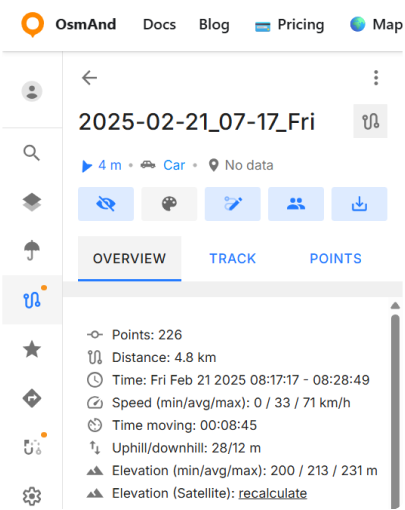
Quando apri una traccia, viene visualizzato un pannello con una barra di azioni superiore. La barra mostra il nome della traccia e fornisce accesso rapido alle azioni. Oltre ai comandi del menu a tre punti, la barra superiore include Modifica. Aspetto è attualmente non attivo.
Il pannello della traccia include le seguenti schede:
- Panoramica — mostra le informazioni generali sulla traccia.
- Traccia — attualmente non implementata.
- Punti — mostra i waypoint e i punti di rotta raggruppati per tipo.
Fermate di trasporto
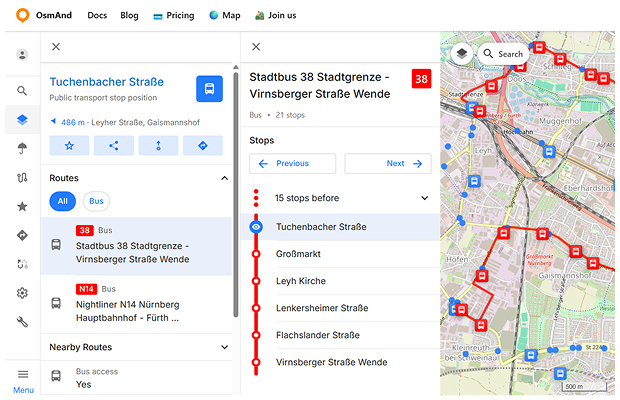
L'opzione Fermate di trasporto consente di visualizzare le fermate di trasporto pubblico direttamente sulla mappa. Quando abilitata, i marker delle fermate appaiono sulla mappa, rappresentando le posizione in cui si fermano le rotte di trasporto pubblico. Selezionando una fermata di trasporto si apre un pannello contestuale con informazioni su quella fermata e le rotte di trasporto che vi passano. Il pannello della fermata contiene diverse sezioni.
1. Informazioni sulla fermata
La sezione superiore mostra informazioni di base sulla fermata selezionata, inclusi nome e posizione. I pulsanti di azione rapida consentono di: Aggiungere la fermata ai Preferiti, Condividere un link alla fermata, Iniziare la navigazione dalla fermata, Impostare la fermata come destinazione.
2. Rotte
La sezione Rotte elenca tutte le rotte di trasporto pubblico che passano attraverso la fermata selezionata. Ogni elemento mostra: il tipo di trasporto, il numero della rotta e il nome della rotta.
Selezionando una rotta si apre un pannello di dettagli della rotta che mostra informazioni aggiuntive su quella rotta, inclusi il numero di fermate e l'intervallo medio tra i veicoli (quando disponibile).
Il pannello di dettagli della rotta mostra anche l'elenco completo delle fermate lungo la rotta. La fermata attualmente selezionata è evidenziata e puoi selezionarne un'altra per visualizzarne la posizione sulla mappa. Le fermate prima della fermata selezionata potrebbero essere collassate in un singolo elemento (ad esempio “15 fermate prima”).
I pulsanti di navigazione consentono di spostarsi tra le fermate lungo la rotta utilizzando i controlli Precedente e Successivo. Quando una fermata è selezionata, la sua posizione è evidenziata sulla mappa. La rotta selezionata e le sue fermate sono anche visualizzate sulla mappa per aiutare a visualizzare la direzione della rotta.
3. Filtro per tipo di trasporto
Un filtro per tipo di trasporto consente di filtrare le rotte mostrate nell'elenco. Per impostazione predefinita, il filtro è impostato su Tutte e mostra tutte le rotte disponibili. Puoi selezionare un tipo di trasporto specifico (ad esempio Autobus, Tram o Metropolitana) per mostrare solo le rotte di quel tipo. Il filtro si resetta su Tutte ogni volta che il pannello della fermata viene aperto.
4. Rotte vicine
La sezione Rotte vicine potrebbe mostrare rotte aggiuntive situate vicino alla fermata selezionata. Questo ti aiuta a scoprire rapidamente opzioni di trasporto alternative nell'area circostante.
Terreno
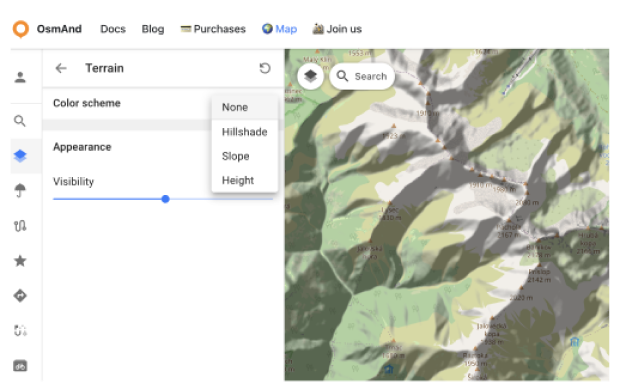
La sezione Terreno è una funzione a pagamento  . Per utilizzare questa funzione, è necessario prima accedere al proprio account OsmAnd Pro.
In questa sezione è possibile:
- Scegliere una combinazione di colori per il terreno:
- Ombreggiatura
- Pendenza
- Altezza
- Regolare la visibilità del livello di terreno selezionato da 0% a 100%.
Impostazioni
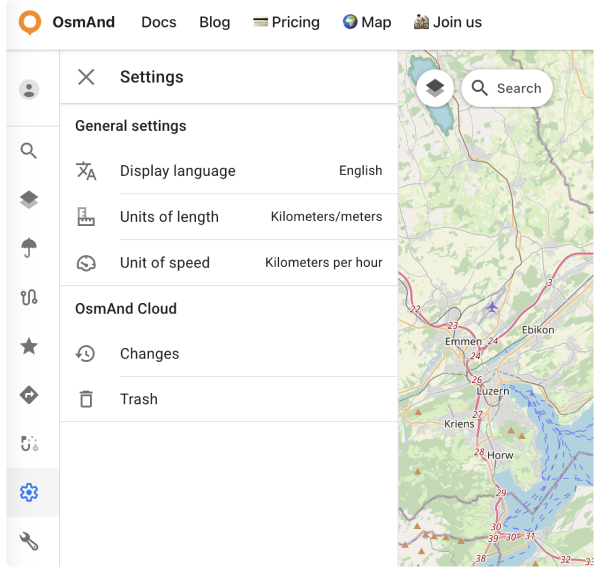
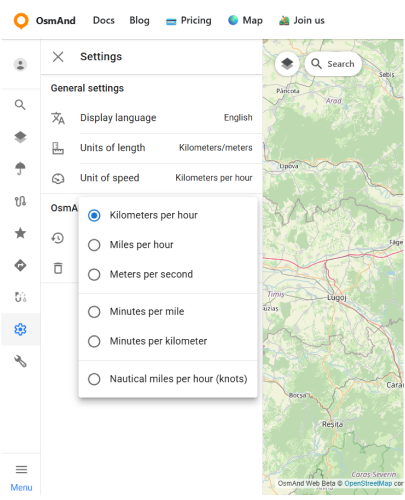
Nel Pianificatore Web, le Impostazioni generali (Lingua di visualizzazione, Unità di lunghezza, Unità di velocità) sono disponibili per tutti gli utenti, sia che tu sia connesso o meno. Una volta effettuato l'accesso con il tuo account OsmAnd, appare una sezione aggiuntiva OsmAnd Cloud nel pannello delle Impostazioni. Puoi leggere di OsmAnd Cloud qui.
Lingua
Per cambiare la lingua dell'interfaccia:
Vai a: Menu → ⚙ Impostazioni → Lingua di visualizzazione
Unità
Vai a: Menu → ⚙ Impostazioni → Unità di lunghezza
Vai a: Menu → ⚙ Impostazioni → Unità di velocità
Puoi scegliere quali unità utilizzare per visualizzare distanza, elevazione e velocità sulla mappa, nei dettagli del percorso e negli strumenti di misurazione. Questo ti aiuta a mantenere OsmAnd coerente con le tue abitudini usuali o gli standard regionali.
L'opzione Unità di lunghezza definisce come vengono mostrate la distanza orizzontale e l'elevazione:
- Chilometri/metri.
- Miglia/piedi.
- Miglia/metri.
- Miglia/iarde.
- Miglia nautiche/metri.
- Miglia nautiche/piedi.
Ad esempio, una distanza di 10 km verrà mostrata come circa 6,21 mi se scegli una delle opzioni Miglia/..., o come circa 5,40 nmi quando viene selezionata Miglia nautiche/....
L'opzione Unità di velocità controlla come vengono visualizzate la velocità attuale e i limiti di velocità:
- Chilometri all'ora.
- Miglia all'ora.
- Metri al secondo.
- Minuti per miglio.
- Minuti per chilometro.
- Miglia nautiche all'ora (nodi).
Ad esempio, una velocità di 90 km/h corrisponde a 25 m/s o circa 55,92 mph.

Schemi URL
Per un facile utilizzo del servizio web (e dell'applicazione) di OsmAnd, è possibile usufruire di link diretti. Si tratta di URL speciali che consentono di trasferire dati di localizzazione e includono dettagli su segnaposto, tracce, meteo e altro ancora.
Questi URL possono essere copiati e condivisi utilizzando qualsiasi mezzo supportato dal tuo dispositivo e sono compatibili con entrambe le versioni Android e iOS di OsmAnd.
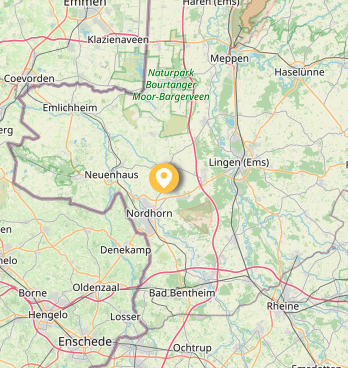
- URL con un segnaposto sulla mappa:
https://osmand.net/map/?pin=52.491143,7.116394#9/52.3924/6.3116
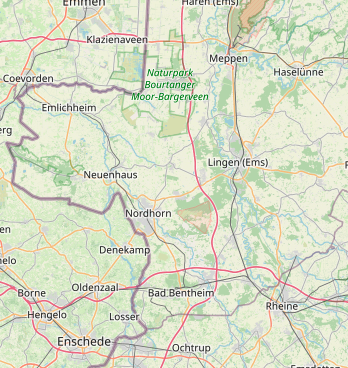
- URL senza segnaposto sulla mappa:
https://osmand.net/map/#9/52.3924/6.3116
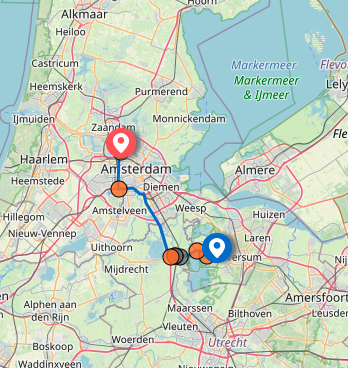
- URL con navigazione:
osmand.net/map/navigate
A seconda dei parametri specificati, le stringhe URL possono contenere:
- latitude: valore della latitudine come numero.
- longitude: valore della longitudine come numero.
- start-finish: coordinate per la navigazione.
- profile: profilo di navigazione (es. auto, bici).
- zoom: livello di zoom.
- Meteo –
osmand.net/map/weather
Ad esempio, è possibile accedere direttamente alla pagina del meteo con le coordinate specificate:
https://osmand.net/map/weather/#9/52.2394/21.0362
-
Account –
osmand.net/map/account -
Configura Mappa –
osmand.net/map/configure/ -
Tracce –
osmand.net/map/mydata/tracks -
Preferiti –
osmand.net/map/mydata/favorites -
Impostazioni –
osmand.net/map/settings -
Pianifica un Percorso -
osmand.net/map/plan -
Link diretto alla pagina Esplora attuale -
osmand.net/map/search
Articoli Correlati