Радіусна лінійка та Лінійка
Огляд
Інструменти лінійки в OsmAnd призначені для того, щоб допомогти вам точно вимірювати відстані та розуміти масштаб карти.
- Інструмент Лінійка відображає динамічний масштаб карти в таких одиницях, як метри або фути, допомагаючи вам візуально оцінювати відстані між об'єктами на екрані.
- Радіусна лінійка дозволяє встановити радіус від будь-якої точки на карті, показуючи концентричні кола, що представляють інтервали відстані.
- Інструмент Відстань за дотиком дозволяє вимірювати відстані, торкаючись карти — або від вашого поточного місцезнаходження, або між будь-якими двома точками.
Ці інструменти корисні для планування маршрутів, оцінки близькості до визначних пам'яток та аналізу місцевості — як для активного відпочинку, так і для точної навігації.
Лінійка
- Android
- iOS

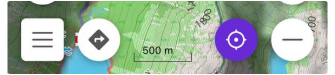
Лінійка відображає поточний масштаб карти у вигляді відрізка лінії з позначенням його реальної довжини (наприклад, 100 м або 500 футів) внизу екрана. Характеристики:
- Масштаб динамічно змінюється при наближенні або віддаленні.
- Вона дає візуальне уявлення для оцінки реальних відстаней між об'єктами на карті.
- Довжина відрізка заокруглюється до зручних одиниць (наприклад, 100 м), що приблизно відповідає ширині великого пальця для інтуїтивного використання.
Цей інструмент корисний, коли вам потрібно швидко зрозуміти розміри об'єктів або відстані, не встановлюючи маркери чи маршрути.
| Формат | Меню → Налаштування профілю → Загальні налаштування → Одиниці виміру й формати → Одиниці вимірювання довжини |
Віджет Радіусна лінійка
- Android
- iOS
Перейдіть до: Меню → Налаштування екрана → Віджети → Оберіть панель → Додати віджет → Радіусна лінійка
Доступний на всіх панелях: Зверху, Внизу, Наліво, and Направо.
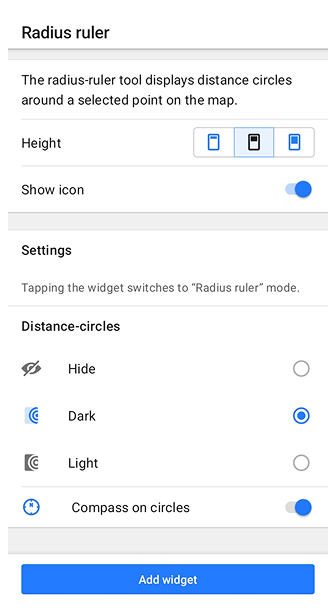
Перейдіть до: Меню → Налаштування екрана → Віджети → Оберіть панель → Додати віджет → Радіусна лінійка
Доступний на всіх панелях: Зверху, Внизу, Ліворуч, та Праворуч.
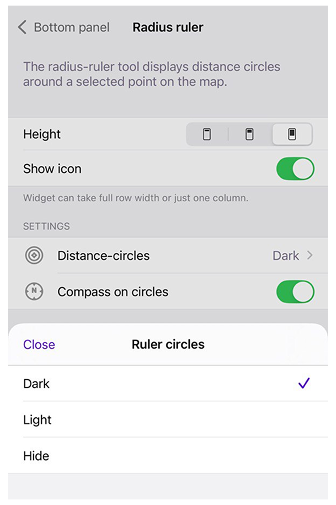
Віджет Радіусна лінійка показує відстань між вашим поточним місцезнаходженням (Моє місцезнаходження) та центром карти. Ви також можете переміщати карту, щоб встановити будь-яку власну центральну точку. Характеристики:
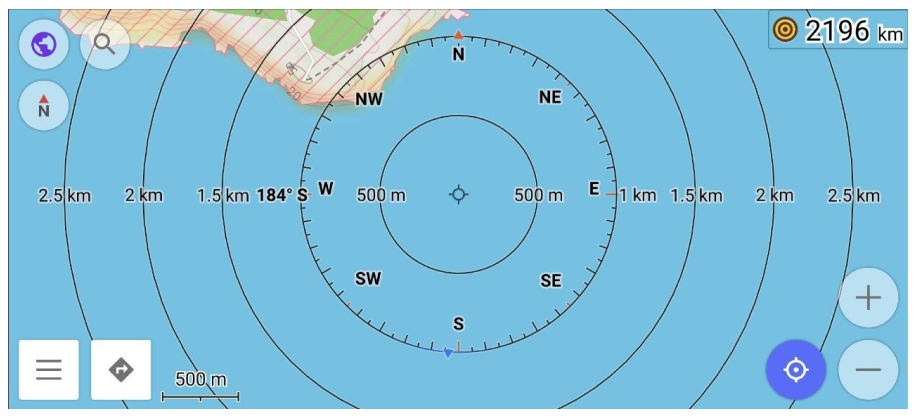
- Відображення концентричних кіл з центром у вибраній точці.
- Перше коло відображає поточний масштаб карти для швидкого візуального орієнтування.
- Автоматично налаштовується при масштабуванні для збереження точних значень радіуса.
- Торкніться віджета, щоб переключитися між трьома режимами відображення: Приховати, Світла, and Темна.
- Тривале торкання відкриває контекстне меню віджета з додатковими опціями.
- Налаштування віджета включають два регульовані параметри: Висота — контролює візуальну висоту віджета на екрані; Показати піктограму — перемикає видимість іконки віджета.
Використовуйте цей віджет для оцінки близькості до цікавих місць або планування навколо визначеної області.
Компас
- Android
- iOS
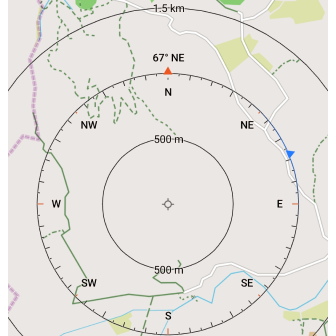
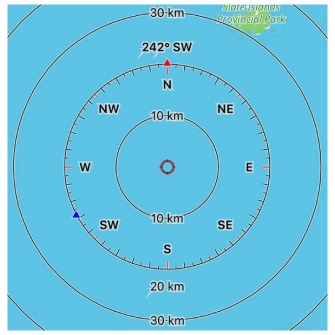
Коли Радіусна лінійка активна, на карті відображається накладення компаса, щоб допомогти вам орієнтуватися в просторі. Накладення показує, як карта вирівняна відносно істинної півночі, і може містити синій трикутник, що вказує поточний напрямок пристрою.
- Кільце компаса показує орієнтацію карти — чи північ вгорі, чи повернута.
- Синій трикутник вказує напрямок, в якому спрямований ваш пристрій.
- Щоб використовувати цю функцію, пристрій повинен підтримувати та вмикати датчик компаса (GPS-компас, магнітометр).
- Тримання пристрою горизонтально покращує точність та візуалізацію.
- Якщо синій трикутник і червона стрілка (Північ) обидва вказують вгору, пристрій вирівняний за істинною північчю.
Це накладення корисне для навігації на відкритому повітрі, дозволяючи вам узгодити орієнтацію карти з реальним оточенням.
| Увімкнути | Android: Меню → Налаштування екрана → Віджети → Оберіть панель → Додати віджет → Радіусна лінійка |
| iOS: Меню → Налаштування екрана → Віджети → Оберіть панель → Додати віджет → Радіусна лінійка | |
| Формат | Меню → Налаштування профілю → Загальні налаштування → Одиниці виміру й формати → Кутові одиниці (Android) → Кутові одиниці (iOS) |
Позиція по центру / знизу
- Android
- iOS
Перейдіть до: Меню → Налаштувати екран → Інше → Місцеположення на екрані
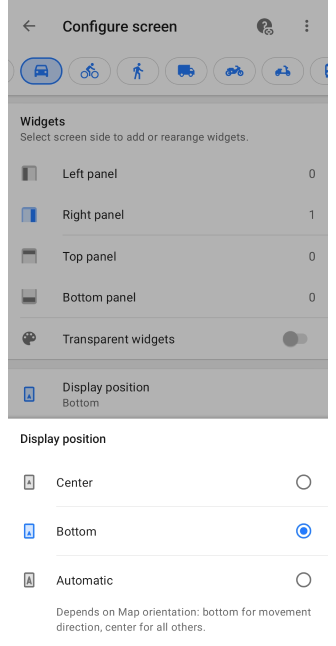
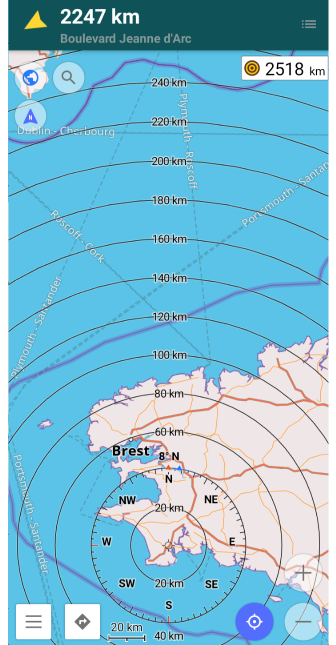
Перейдіть до: Меню → Налаштувати екран → Інше → Позиція місцезнаходження на екрані
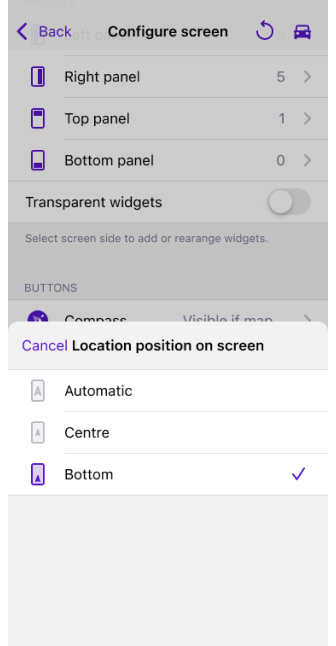
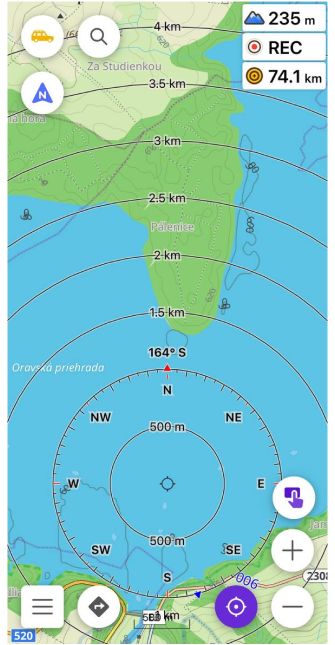
Щоб збільшити видимий радіус навколо вашого місцезнаходження, ви можете змінити положення Радіусної лінійки, вибравши опцію По центру або Знизу.
Для отримання додаткової інформації про позицію на екрані, дивіться статтю Налаштування екрана.
3D-вигляд
- Android
- iOS
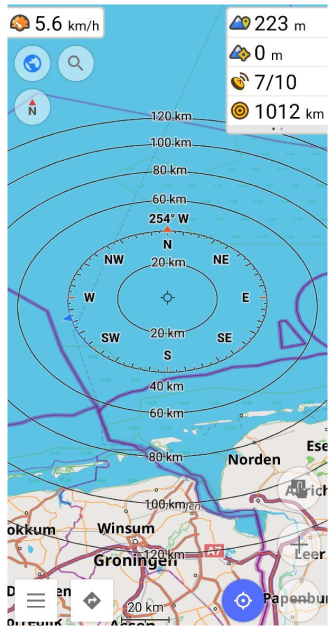
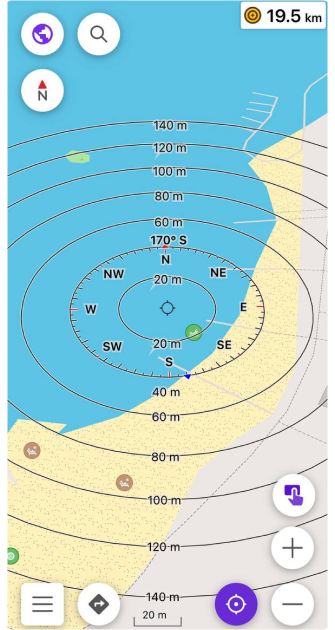
Ви можете переключитися на 3D-вигляд, щоб краще візуалізувати відстані та навколишній рельєф при використанні Радіусної лінійки. Цей вигляд нахиляє карту і створює ефект перспективи, що розширює видимий радіус.
- Торкніться кнопки місцезнаходження, щоб сфокусуватися на вашій позиції.
- Використовуйте жест проведення двома пальцями вгору, щоб нахилити карту в режим 3D.
Кола радіуса з'являться з глибиною, що особливо корисно для планування маршруту в горбистій місцевості або міському середовищі, де важливий вертикальний контекст.
Відстань за дотиком
- Android
- iOS
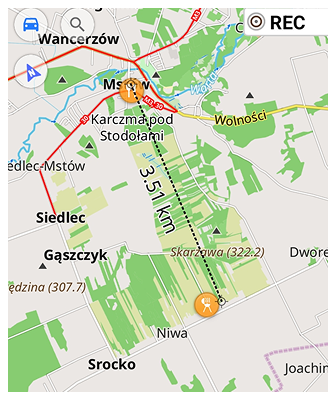
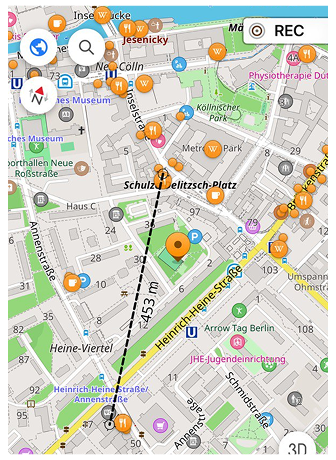
Інструмент Відстань за дотиком дозволяє вимірювати відстані між точками на карті без використання Радіусної лінійки або створення маршруту.
Існує два варіанти використання:
-
Відстань від вашого місцезнаходження до точки
Торкніться будь-де на карті, і з'явиться пряма лінія від вашого поточного місцезнаходження до точки дотику, разом з міткою відстані. Лінія залишається на екрані, навіть якщо ви торкнетеся в іншому місці. -
Відстань між будь-якими двома точками
Торкніться двох точок на карті одночасно (мультитач). Лінія з'єднує дві точки, і відображається виміряна відстань.
Ви також можете налаштувати розмір тексту мітки відстані. Оберіть між Звичайний (за замовчуванням) і Великий (у 1,5 раза більший). Коли вибрано опцію Великий, автоматично додається додатковий інтервал між лінією та міткою для кращої читабельності. Зміни застосовуються миттєво без перезапуску програми.
| Увімкнути | Android: Меню → Налаштувати екран → Інше → Відстань дотиком |
| iOS: Меню → Налаштувати екран → Інше → Відстань дотиком | |
| Розмір тексту | Меню → Налаштувати екран → Інше → Відстань дотиком → Розмір тексту |
| Формат одиниць | Меню → Налаштування профілю → Загальні налаштування → Одиниці виміру й формати → Одиниці вимірювання довжини |
Відеоінструкції
Перегляньте ці короткі навчальні відео, щоб дізнатися, як використовувати Радіусну лінійку та пов'язані з нею інструменти в OsmAnd:
- Android
- iOS